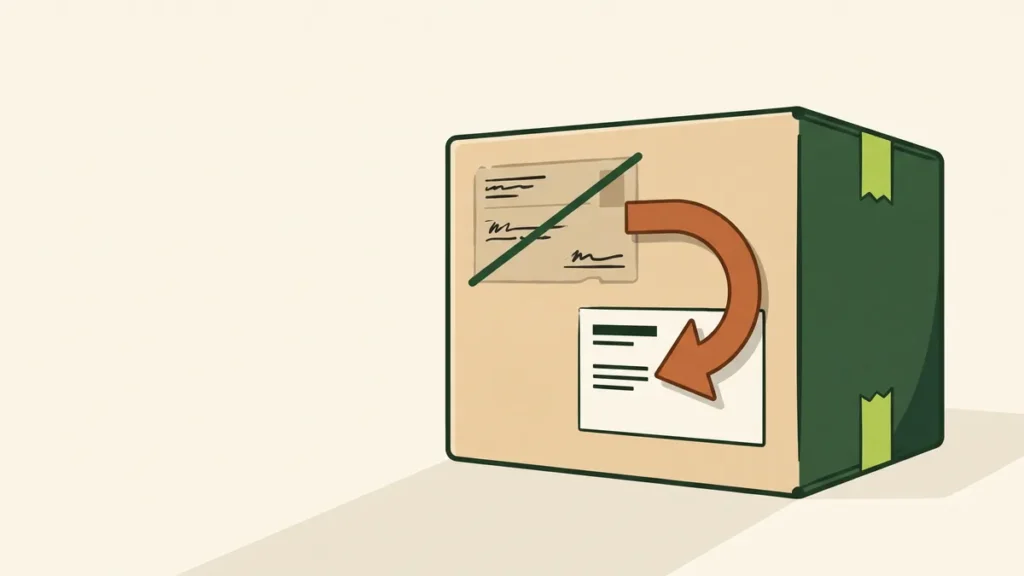

Hace poco moví el sitio de un restaurante familiar de su dominio viejo a uno nuevo. El dueño quería apagar el viejo cuanto antes y era razonable: pagaba dos hospedajes y el sitio viejo tenía el horario equivocado.
Si lo hubiéramos apagado sin más, durante meses Google habría seguido mandando gente a una dirección muerta, y después habría borrado de los resultados los años de reputación que ese dominio tenía acumulados. Nadie se entera el primer día. Te enteras el mes siguiente, cuando el teléfono suena menos y nadie sabe por qué.
Los recopilatorios del sector hablan de que entre el 50 % y el 80 % de las mudanzas de sitio registran una pérdida medible de tráfico. No es que Google castigue el cambio. Es que la mayoría se hace a medias. Abajo está el proceso completo que seguí, en orden, con lo que salió mal y cómo comprobé cada parte antes de dar el siguiente paso.
Lo que de verdad pierdes si apagas el dominio viejo sin avisar
Tu dominio no es solo un nombre. Con los años acumula tres cosas que no se compran:
- La confianza que Google le tiene. Es lo que hace que aparezcas arriba cuando alguien busca lo que vendes. No se transfiere sola a un dominio nuevo.
- Los enlaces de otros sitios. Directorios, prensa local, la plataforma de pedidos, el proveedor que te menciona. Cada uno apunta a una dirección vieja.
- La gente que te tiene guardado. El marcador del navegador, el enlace en un correo de hace dos años, el mensaje que alguien reenvió.
Cuando el dominio viejo deja de contestar, esas tres cosas se rompen el mismo día. La redirección es lo que las traslada. Hacerla bien cuesta una tarde; no hacerla cuesta meses de llamadas que no entran.
Paso 1. Verifica los dos dominios en Google antes de tocar nada
Google tiene una herramienta llamada Cambio de dirección, dentro de Search Console, que sirve exactamente para avisarle que te mudaste. Es gratis.
Tiene un requisito que sorprende a mucha gente: el dominio viejo y el nuevo tienen que estar verificados en la misma cuenta. Si verificas solo el nuevo, la opción ni siquiera aparece en el menú.
Verifícalos como propiedad de tipo Dominio, no de tipo Prefijo de URL. La de tipo Dominio cubre de un golpe las cuatro versiones de tu dirección: con www y sin www, con candado y sin candado. La verificación se hace pegando un texto que Google te da en el panel donde controlas tu dominio.
Lo que me costó tiempo: la primera verificación falló porque le di a Verificar de inmediato. Ese registro tarda de treinta a sesenta segundos en propagarse. No lo borres ni lo vuelvas a crear, solo espera y reintenta.
Paso 2. Una sola redirección, directa al destino final
Una redirección permanente es la instrucción que le dice a cualquier navegador y a Google: esta dirección se mudó para siempre, ve a esta otra. En el lenguaje técnico se llama 301, y es la única que traslada reputación.
Aquí está la parte que casi nadie hace bien: cada dirección vieja tiene que llegar a su destino final en un solo salto. Google sigue hasta diez saltos encadenados, pero pide que se apunte directo. Cada salto intermedio es una oportunidad de que algo se guarde mal en caché y de que el validador de Google rechace la mudanza.
En la práctica eso significa dos cosas concretas:
- Las páginas con nombre van primero, una por una. Si tenías una página de menú, otra de contacto y otra de servicio a domicilio, cada una apunta a la sección equivalente del sitio nuevo. En este caso eran nueve direcciones que estaban dando error. Mandarlas todas a la portada es lo fácil, pero el cliente que buscaba el menú se topa con la portada y se va.
- Todo lo demás va a la portada, al final. Cualquier dirección vieja que no tenga equivalente, incluidos los artículos del blog y el mapa del sitio, cae en esa regla.
La redirección vive en un archivo de configuración del hospedaje del dominio viejo, llamado .htaccess. Si tu hospedaje usa Apache o LiteSpeed, que son la mayoría de los planes compartidos, lo puedes editar desde el administrador de archivos del panel. El archivo completo, con las reglas y los comentarios línea por línea, está en la guía gratuita del final.
Una advertencia que vale la tarde entera: si tu sitio viejo es WordPress, la primera regla del archivo tiene que dejar pasar el panel de administración. Sin esa línea te quedas fuera de tu propio sitio y ya no puedes ni respaldarlo.
Paso 3. Comprueba con el servidor, no con tu navegador
Este es el error que más me costó y el que más veo. Yo estaba probando las direcciones con un parámetro al final para saltarme el caché, y todo daba redirección correcta. Pero la dirección tal cual, sin ese parámetro, seguía entregando la página vieja guardada en caché.
El truco para saltarse el caché te esconde justo el problema que quieres ver. Prueba las direcciones exactamente como las va a pedir Google, sin agregarles nada.
Lo que hay que comprobar, uno por uno:
- La raíz del dominio viejo, con y sin www.
- La versión sin candado, la que empieza con http. Google empieza por ahí. En este caso el hospedaje tenía activada una opción de forzar el candado, así que esa dirección daba dos saltos en vez de uno. La desactivé en el dominio que se iba para que la redirección mandara directo.
- Cada una de las páginas viejas con nombre.
Si alguna te devuelve la página vieja donde esperabas la redirección, purga el caché desde el panel de tu hospedaje y vuelve a probar. La guía trae las doce comprobaciones en orden, con el comando exacto para que veas qué contesta el servidor sin que el navegador te lo maquille.
Paso 4. Avísale a Google que te mudaste
Con las redirecciones funcionando, entra a Search Console, selecciona la propiedad del dominio viejo, ve a Ajustes y abre Cambio de dirección. Eliges el dominio nuevo y le das a validar.
La herramienta corre dos pruebas: que la portada vieja redirija de verdad al dominio nuevo, y que los dos dominios estén verificados. A mí me rechazó la primera vez con un error de que la redirección salía fuera del sitio de destino.
La causa real fue esta: yo había creado una regla de redirección en el panel del hospedaje, además de la del archivo. Esa regla del panel mandaba a la dirección nueva sin la barra final, y el sistema de caché la tenía guardada. Google la seguía sin problema, pero el validador la rechazaba por esa barra. Borré la regla del panel, purgué el caché y dejé la redirección solo en el archivo, que sí escribe la barra. Validé otra vez y apareció el botón de confirmar el traslado.
Si te saltas este paso, Google acabará entendiendo la mudanza de todas formas, pero mucho más lento y sin que tengas manera de ver en qué va.
Paso 5. Conserva el dominio viejo al menos un año
Google recomienda mantener las redirecciones el mayor tiempo posible, y como mínimo un año. Eso significa que el dominio viejo se sigue pagando, aunque el sitio viejo ya no exista.
El plan que dejamos por escrito:
- Apagar el sitio viejo solo cuando la redirección lleve semanas funcionando y Google ya muestre el dominio nuevo al buscar el nombre del negocio.
- Conservar el dominio viejo hasta su vencimiento natural. Mientras exista, la redirección sigue viva.
- Antes de apagar el sitio viejo, recrear la redirección. El archivo de configuración se va junto con el sitio. Si lo borras sin más, ese mismo día dejas de redirigir. Se rehace desde el panel del hospedaje, con la barra final en el destino, o subiendo un archivo mínimo al espacio vacío.
Ese último punto es el que más se olvida, porque pasa meses después, cuando ya nadie se acuerda de por qué el dominio viejo seguía prendido.
Ya que mueves la casa, deja el sitio nuevo listo para Google y para la IA
Una mudanza es el único momento en que tocas todo el sitio, así que conviene aprovecharla. En el sitio nuevo hicimos tres cosas más:
- Bajarle el peso. Tres imágenes de más de dos megabytes cada una. Convertidas a un formato moderno, la portada pasó de 7.4 a 0.5 megabytes, 92.8 % menos. Una portada pesada en un teléfono con señal mala es un cliente que se va antes de ver el menú.
- Ordenar la información que Google lee. Cuatro bloques de datos estructurados con el horario, la dirección, el menú y las preguntas frecuentes, validados con cero errores. Un aviso honesto: desde el 7 de mayo de 2026 Google ya no muestra los resultados enriquecidos de preguntas frecuentes a nadie. Los dejamos igual, porque son texto claro que los asistentes de inteligencia artificial sí leen.
- Escribir como texto lo que la gente pregunta. Esta es la parte que casi nadie hace. La dirección, el horario, el menú y las preguntas frecuentes tienen que estar como texto en la página, no dentro de una imagen ni como fondo. Los rastreadores de inteligencia artificial leen el código de la página, no adivinan lo que dice una foto. El 22 % de los comensales en Estados Unidos ya usó una inteligencia artificial para elegir dónde comer, según un estudio de DoorDash de 2026 con 3,001 encuestados, y Uberall calcula que el 83 % de los restaurantes nunca aparece en esas respuestas.
Los tres errores que me costaron más tiempo
- Probar con un parámetro para saltarme el caché. Todo daba correcto y el problema seguía ahí. Se prueba la dirección limpia, tal como la pide Google.
- Tener dos redirecciones al mismo tiempo. La del panel del hospedaje y la del archivo peleando entre ellas, con el caché guardando la equivocada. Se deja una sola, en un solo lugar.
- Confiar en que el archivo se subió. El administrador de archivos del hospedaje reportó éxito y no había reemplazado nada. Cuando subas un archivo de configuración, elige reemplazar, nunca omitir, y comprueba después que lo que está arriba es lo que mandaste.
Qué cambió, en números
- Direcciones viejas dando error: de nueve a cero.
- Saltos de redirección: uno, en la raíz, en la versión con www y en las páginas interiores.
- Cambio de dirección en Search Console: confirmado.
- Peso de la portada: 92.8 % menos.
- Comprobaciones del archivo de configuración: doce de doce.
- Bloques de datos estructurados válidos: cuatro, con cero errores.
- Preguntas frecuentes visibles en la página: ocho, donde antes no había ninguna.
Tiempo total: unas doce horas en dos sesiones, y la mayor parte no fue escribir reglas. Fue comprobar.
Preguntas frecuentes
¿Cuánto tiempo tarda Google en reconocer el dominio nuevo?
Semanas, no días. La herramienta de Cambio de dirección acelera el traslado de señales, pero Google necesita volver a rastrear las direcciones viejas y ver la redirección varias veces. Por eso la regla es conservar el dominio viejo al menos un año, y apagar el sitio viejo solo cuando al buscar el nombre del negocio ya aparezca el dominio nuevo.
¿Voy a perder posiciones al cambiar de dominio?
Bien hecho, la caída es pequeña y temporal. Google no castiga la mudanza en sí. Lo que causa las pérdidas grandes es redirigir todo a la portada, encadenar varios saltos, o apagar el dominio viejo antes de tiempo. Los tres se evitan con los pasos de arriba.
¿Puedo cancelar el dominio viejo para no pagar la renovación?
No durante el primer año. Mientras el dominio viejo no exista, la redirección no puede funcionar, y con ella se va todo lo que ese dominio había acumulado. Lo que sí conviene es desactivar la renovación automática y dejarlo vencer de forma natural cuando ya pasó el año y el tráfico está estable en el dominio nuevo.
¿Sirve la redirección que trae el panel de mi hosting?
Sirve para la raíz, pero tiene dos límites reales. Normalmente no te deja mandar cada página vieja a su sección equivalente en el sitio nuevo, y en este caso escribía el destino sin la barra final, lo que hizo que Google rechazara la validación. Si tu plan te deja editar el archivo de configuración, hazlo ahí. Si no te deja, usa el panel y revisa que el destino termine en barra.
¿Lo puedo hacer yo o necesito contratar a alguien?
Si tu hospedaje te deja editar ese archivo y tienes acceso a Search Console, lo puedes hacer en una tarde con la guía. Donde conviene tener a alguien es cuando el sitio viejo tiene muchas páginas con posicionamiento, cuando hay tienda en línea de por medio, o cuando el dominio viejo es el que aparece en tu facturación y en tus correos.
Descarga la guía completa, gratis y sin registro
En la guía está el archivo de configuración completo, con la redirección comentada línea por línea, las doce comprobaciones en el orden en que se corren, y la lista de verificación para el día que apagues el sitio viejo.
→ Guía: Cambiar de dominio sin perder Google
Si lo que tienes enfrente no es una mudanza de dominio sino un sitio que quedó en manos de otra persona, revisa primero cómo cambiar de agencia sin perder tu página web. Y si tu sitio funciona pero no estás seguro de que esté bien armado, mira qué debe tener la página web de una distribuidora. Si prefieres que la mudanza la hagamos nosotros, mira los servicios de ArsVita Media o agenda una reunión de 30 minutos en arsvitamedia.com/agenda-reunion.